

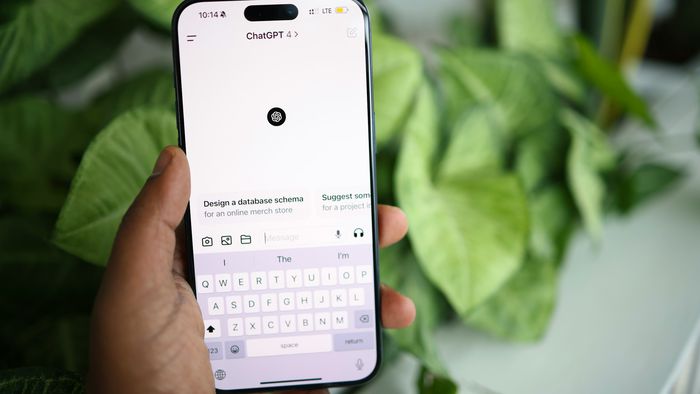
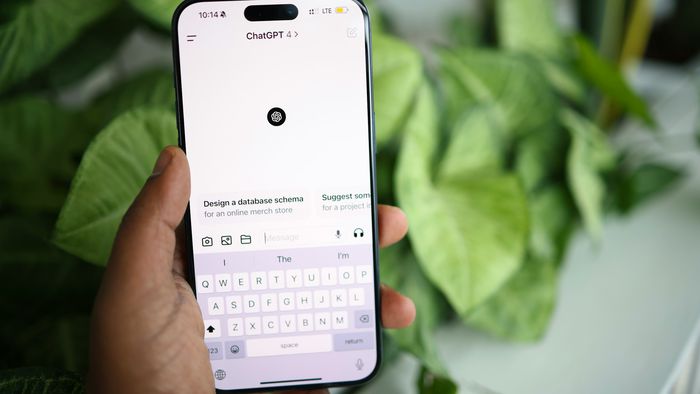
A Adobe liberou oficialmente seus principais aplicativos dentro do ChatGPT, e o Photoshop agora pode ser usado diretamente no chat por meio de prompts. A integração permite realizar desde ajustes finos, como brilho, contraste e exposição, até seleções inteligentes, máscaras.
- 8 formas inesperadas de usar o ChatGPT no dia a dia
- O que os brasileiros mais fazem no ChatGPT? Veja os principais usos da IA
5 comandos para usar o Photoshop no ChatGPT
Para editar fotos com o Photoshop no ChatGPT, você deve digitar @Adobe Photoshop no chat, selecionar a ferramenta e inserir o prompt de texto. A seguir, veja como:
- Melhorar iluminação e cores da imagem;
- Corrigir sombras, reflexos e áreas estouradas;
- Ajustar brilho e exposição;
- Corrigir saturação e tonalidade da foto;
- Selecionar o assunto principal da foto para editar só aquela área;
- Converter a imagem para preto e branco.
1. Melhorar iluminação e cores da imagem
Quando a foto sai apagada, sem vida ou com as cores meio desbotadas, um ajuste rápido já faz diferença. No Photoshop via ChatGPT, você pode pedir para a IA reforçar a iluminação, equilibrar o contraste e deixar as cores mais naturais.
–
Entre no Canal do WhatsApp do Canaltech e fique por dentro das últimas notícias sobre tecnologia, lançamentos, dicas e tutoriais incríveis.
–
- Prompt: “Ajuste a iluminação e as cores desta imagem. Por favor, aumente a vibração das cores para tirar o aspecto desbotado e equilibre o brilho para que a foto pareça mais natural e viva.”
2. Corrigir sombras, reflexos e áreas estouradas
Às vezes, a imagem sai com a iluminação estourada ou com muitas sombras, que tiram o foco do objeto principal. Com o Photoshop no ChatGPT, você consegue ajustar isso direto na conversa com a IA.
- Prompt: “Corrija a exposição desta foto. Reduza o brilho nas áreas onde a luz está estourada e clareie suavemente as sombras muito escuras para revelar os detalhes ocultos, sem perder o contraste.”
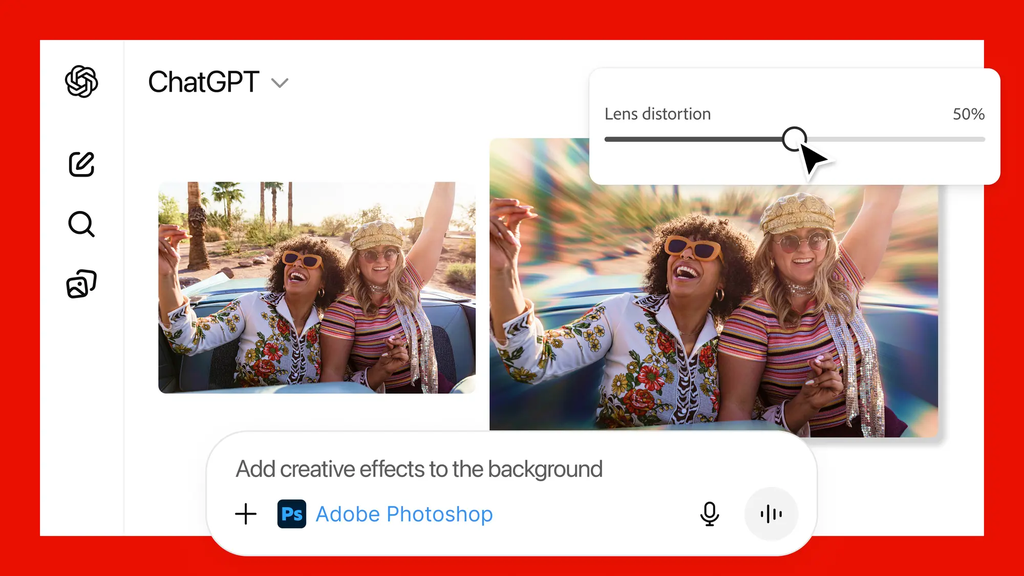
O Photoshop agora pode ser usado no ChatGPT. (Imagem: Divulgação/Adobe)
3. Corrigir saturação e tonalidade da foto
Quando a imagem está apagada, lavada ou com cores estranhas, você pode ajustar tudo pelo painel interativo no chat.
- Prompt: “Acesse o painel de correção de cores. Preciso ajustar a saturação e a vibração para remover o aspecto lavado da imagem e recalibrar a tonalidade para que as cores fiquem fiéis à realidade.”
4. Selecionar o assunto principal da foto para editar só aquela área
Se você quer editar apenas uma parte da imagem, como o rosto, o cabelo ou um objeto, a seleção inteligente cria uma máscara para aplicar ajustes localizados.
- Prompt: “Faça uma seleção inteligente do assunto principal da foto e crie uma máscara de camada. Quero aplicar ajustes de edição apenas dentro dessa seleção (como no rosto ou objeto), mantendo o fundo intacto.”
5. Converter a imagem para preto e branco
A transformação para preto e branco funciona tanto para criar um efeito suave quanto para um contraste mais dramático. Pelo slider de “Black & White”, você controla totalmente o resultado..
- Prompt: “Converta esta imagem para preto e branco, mas me dê opções de controle sobre o contraste.”
Confira outros conteúdos do Canaltech:
- GPT-5.1 chegou: o que muda no novo modelo do ChatGPT?
- O que é ChatGPT Atlas? Conheça o novo navegador com IA da OpenAI
- Do mais barato ao mais caro: o que muda nos planos do ChatGPT?
VÍDEO: O ‘ChatGPT Atlas‘ chegou: o navegador da OpenAI que usa IA pra “lembrar” do que você gosta
Leia a matéria no Canaltech.