

O Dynamic View, ou Visualização Dinâmica, é uma ferramenta do Gemini que transforma comandos que normalmente trariam tabelas, gráficos ou parágrafos longos em elementos interativos e, como o próprio nome diz, dinâmicos.
- 8 prompts para criar infográficos precisos com o Gemini
- O Nano Banana Pro é grátis? Veja como acessar a IA
Alguns usuários já têm acesso ao recurso e podem testá-lo. Por enquanto, apenas pela versão de computador do Gemini.
O Canaltech testou a Visualização Dinâmica e texplica abaixo como acessar e como usar a novidade:
–
Entre no Canal do WhatsApp do Canaltech e fique por dentro das últimas notícias sobre tecnologia, lançamentos, dicas e tutoriais incríveis.
–
- O que é a Visualização Dinâmica?
- Como usar a Visualização Dinâmica no Gemini
- Por que ainda não tenho acesso?
O que é a Visualização Dinâmica?
A nova ferramenta do Gemini serve para análise e visualização de dados. Ela transforma respostas “simples” em infográficos, blocos de texto, imagens e mais.
O Gemini utiliza códigos em HTML, CSS e JavaScript para criar a interface interativa, que em 1 ou 2 minutos já está pronta.
A Visualização Dinâmica é ideal para organização de dados. Ou seja, comandos que utilizem verbos de ação como “compare”, “mostre a evolução”, e palavras-chave como “tabela de preços” ou “gráfico”.
Algumas sugestões de uso:
- Comparação de produtos, como celulares e fones de ouvido (Ex.: “compare o Galaxy S25 com o iPhone 16”);
- Transformação de dados em gráficos (Exs.: “mostre a variação da taxa de juros nos EUA no último ano” ou “crie uma tabela comparando o PIB do Brasil com o da Alemanha”);
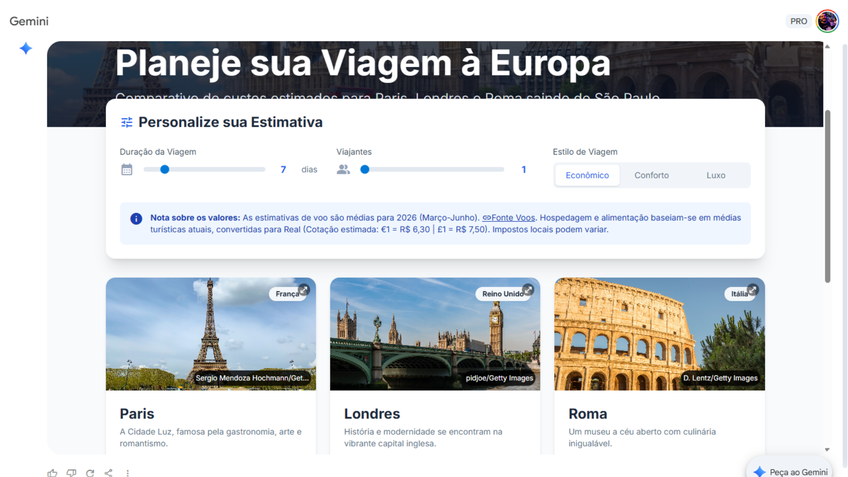
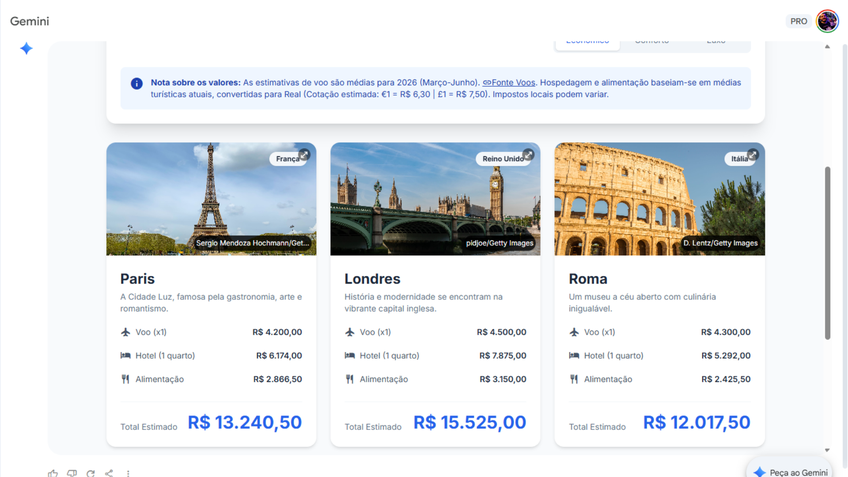
- Planejamento de viagens (Ex.: “crie uma tabela com custos estimados de hotel, alimentação e voo para Paris, Londres e Roma”);
- Análise de desempenho, fazendo upload de um arquivo CSV ou do Excel (Ex.: “analise os dados de vendas deste arquivo e mostre qual região teve o melhor desempenho gráfico”).
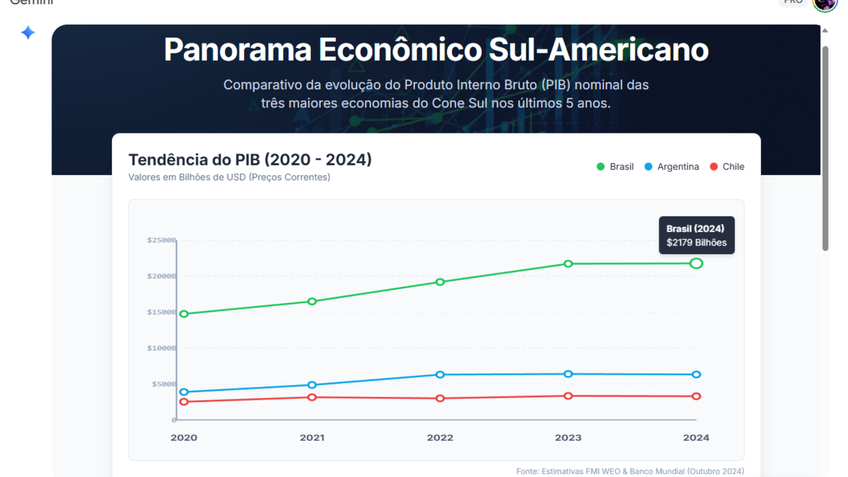
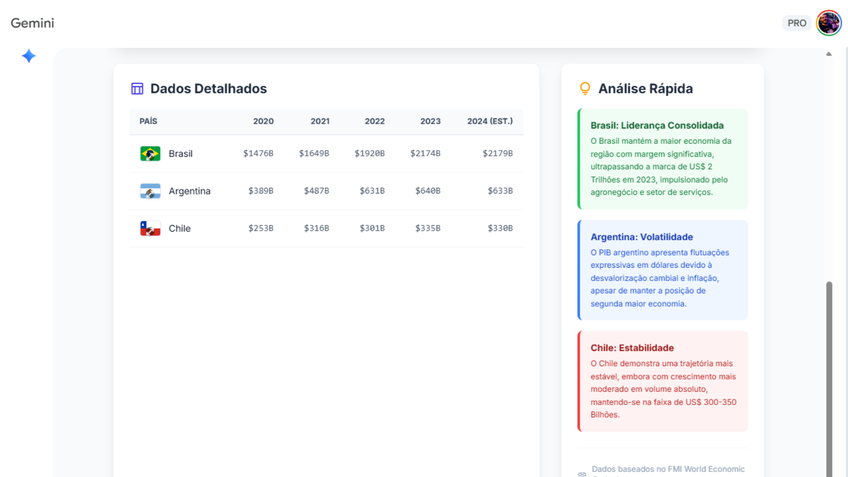
Veja os testes do Canaltech para os comandos “Crie uma tabela comparando o PIB do Brasil, Argentina e Chile nos últimos 5 anos e gere um gráfico para visualizar a tendência” e “Crie uma tabela com custos estimados de hotel, alimentação e voo para Paris, Londres e Roma”.

Como usar a Visualização Dinâmica no Gemini
Para usar a Visualização Dinâmica, basta acessar o Gemini, em um computador, em sua conta pessoal do Google.
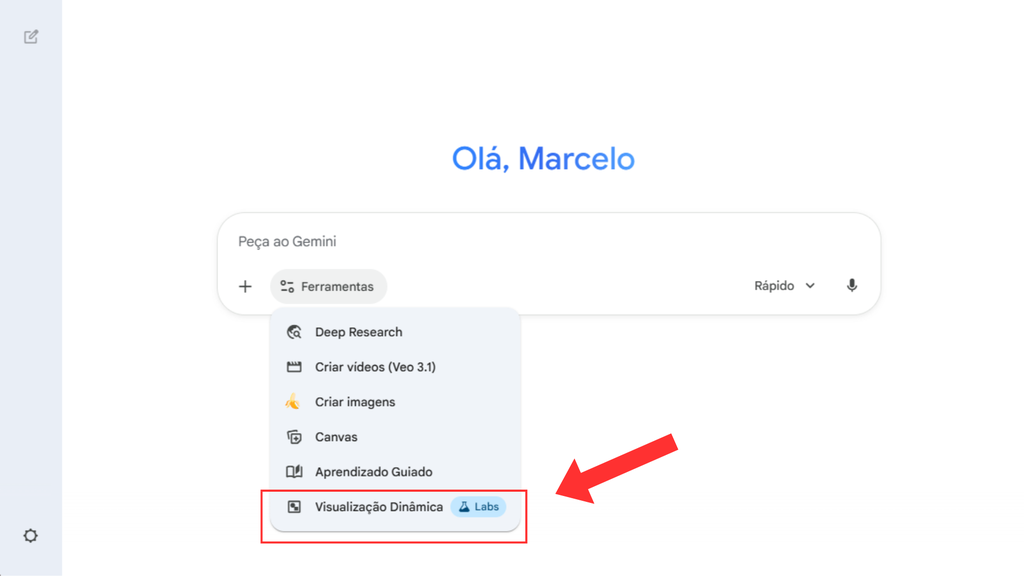
Abaixo da barra onde se escreve comandos, clique no ícone de “Ferramentas” e selecione “Visualização Dinâmica”. Ao lado da opção, haverá um ícone do Google Labs.
Depois, envie seus comandos normalmente.
Vale ressaltar que o Dynamic View está em fase de testes, e apresenta algumas falhas na interatividade dos elementos e também na parte visual.
Nos testes do Canaltech, percebemos algumas seções que deveriam ser clicáveis – e não estavam. Houve também momentos em que algumas imagens ficaram cortadas e textos cortados.
Além disso, nem todos os prompts enviados utilizarão a ferramenta. Então, caso seu comando não retorne com uma resposta interativa e cheia de elementos, provavelmente você enviou um prompt desqualificado para a Visualização Dinâmica.
Por que ainda não tenho acesso?
Até o momento da publicação deste texto, a Visualização Dinâmica ainda não está disponível para todos os usuários. A ferramenta ainda está em fase de testes via Google Labs, com distribuição gradual.
A ferramenta só pode ser acessada em um computador, e só funciona em contas pessoais do Google, de pessoas com mais de 18 anos. Ou seja, contas do Workspace e de menores de idade não têm acesso.
Não é necessário ter uma conta do Gemini Pro para usar o recurso.
Veja também:
- 6 recursos do Gemini que você precisa conhecer
- Como criar apresentações de slides completas no Gemini
- Por que ‘Nano Banana’? Google explica nome da IA para gerar imagens
Ouça o Podcast Canaltech:
Leia a matéria no Canaltech.