
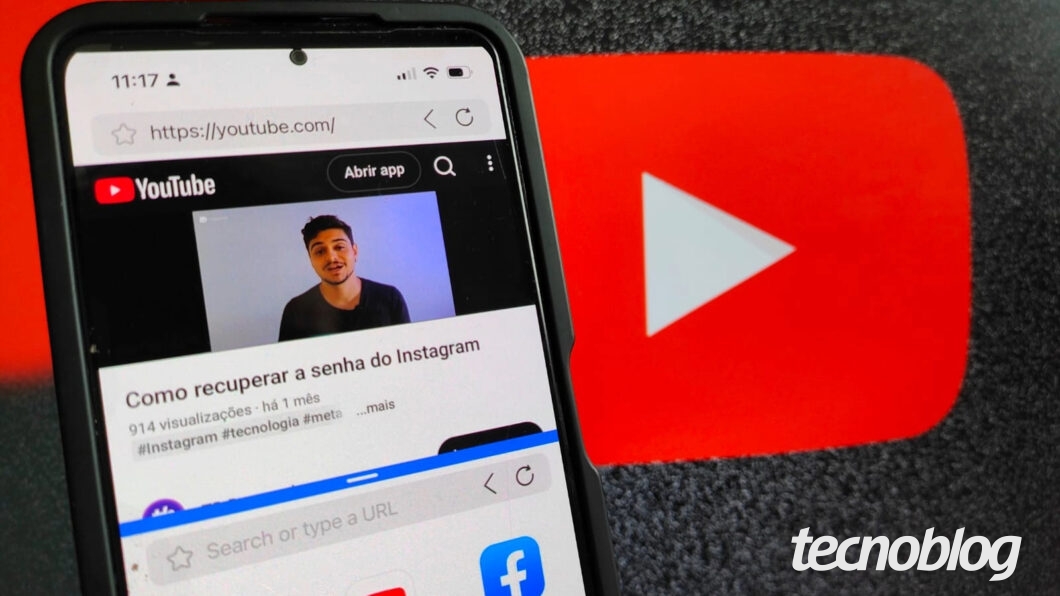

Reproduzir o YouTube em segundo plano consiste em deixar um vídeo ou música da plataforma tocando, com ou sem imagens, enquanto você mexe em outras ferramentas do seu smartphone.
Você pode usar o YouTube em segundo plano sem uma assinatura do YouTube Premium ao usar o recurso de tela dividida em seu celular Android ou iPhone. Esse método permitirá que você veja as imagens do vídeo ao mesmo tempo em que utiliza outros aplicativos.
Também é possível deixar o YouTube tocando de fundo, ao acessar o site da plataforma pelo Chrome, ativar o modo desktop do navegador, minimizar a janela e dar o play no reprodutor do YouTube por meio das notificações do celular.
A seguir, veja como reproduzir o YouTube em segundo plano no seu smartphone, mesmo sem assinar o plano pago do YouTube Premium.
Índice
- Como assistir o YouTube em segundo plano no Android
- Como assistir o YouTube em segundo plano no iPhone
- Como ouvir o YouTube ou Youtube Music em segundo plano
- Em vídeo: como reproduzir o YouTube em segundo plano sem YouTube Premium

- Por que não consigo usar o YouTube em segundo plano?
- Posso deixar o YouTube em segundo plano com imagens sem dividir a tela?
- Consigo desativar a reprodução do YouTube em segundo plano?
Como assistir o YouTube em segundo plano no Android
1. Abra o app desejado para navegação simultânea
Inicialize o aplicativo que você quer rodar simultaneamente com o YouTube. No exemplo abaixo, utilizamos o app do Instagram.

2. Inicie o app do YouTube e escolha um vídeo
Abra o aplicativo do YouTube e escolha pelo vídeo desejado, utilizando a lupa de busca (se necessário).

3. Habilite a tela dividida na janela do YouTube
Toque no ícone localizado no canto inferior esquerdo para abrir a bandeja de janelas. Depois, toque e segure na janela do YouTube e selecione o ícone ou opção de tela dividida.
Obs.: pode ser necessário tocar e segurar em diferentes pontos da janela do YouTube e procurar por outras opções ou ícones que remetam à tela dividida, já que os processos variam de celular para celular.

4. Adicione um aplicativo à tela dividida
Na parte inferior, selecione a janela do app que quer usar simultaneamente com o YouTube. Por fim, é só dar o play no vídeo e navegar normalmente no quadro inferior enquanto deixa o YouTube em segundo plano no Android.

Como assistir o YouTube em segundo plano no iPhone
1. Baixe o app Split Screen em seu iPhone
Primeiro, vá na App Store, baixe e instale o aplicativo Split Screen – Dual Window. Esse app é necessário para deixar o YouTube em segundo plano no iPhone com tela dividida, uma vez que o smartphone não tem o recurso para dividir tela nativamente.

2. Inicie o Split Screen e abra o YouTube
Abra o Split Screen e sua tela ficará automaticamente dividida. Em seguida, inicie o YouTube na parte superior ou inferior e escolha o vídeo desejado.

3. Abra outro app na tela dividida do Split Screen
Depois, abra o aplicativo que quer usar simultaneamente com o YouTube na outra divisão da tela. Então, você conseguirá deixar o YouTube em segundo plano enquanto mexe em outros apps.

Como ouvir o YouTube ou Youtube Music em segundo plano
1. Acesse o YouTube ou YouTube Music pelo Chrome
Abra o Google Chrome em seu celular (Android ou iPhone) e acesse o site youtube.com. Se preferir, você também pode acessar music.youtube.com para entrar no site do YouTube Music.

2. Escolha um vídeo ou uma música do YouTube
Depois de ter entrado no YouTube ou YouTube Music, escolha um vídeo ou uma música que quer deixar tocando de fundo.

3. Habilite a versão para desktop do navegador
Feito isso, toque no menu de três pontos do Google Chrome, e ative a chave “Site para computador”. É essa opção que habilita ouvir o YouTube em segundo plano.

4. Reproduza o YouTube pelo pop-up de notificação
Feito isso, minimize o app do YouTube ao tocar no ícone central da parte inferior (Android) ou arrastando a tela de baixo para cima (iPhone). Em seguida, arraste a tela de cima para baixo para abrir a Central de Notificações, dê o play no reprodutor do YouTube e navegue em outros apps normalmente.

Em vídeo: como reproduzir o YouTube em segundo plano sem YouTube Premium
Por que não consigo usar o YouTube em segundo plano?
Há casos em que você pode não conseguir assistir ou escutar o YouTube em segundo plano pelos métodos mostrados acima. Os problemas podem envolver:
- Outra mídia de reprodução aberta: se uma mídia for aberta em modo full screen simultaneamente com a reprodução do YouTube, o vídeo do YouTube será pausado.
- Configurações das notificações: pode ser necessário revisar os ajustes de notificações e balões flutuantes do Google Chrome para conseguir reproduzir vídeos do YouTube em segundo plano no método via navegador.
- Problemas de conexão: caso a conexão com Wi-Fi ou rede móvel esteja instável, a reprodução do YouTube pode ser pausada ou encerrada.
- Tela do smartphone bloqueada: só é possível ouvir o YouTube com a tela bloqueada caso você faça o método via navegador.
- Método parou de funcionar: o processo que você tentou pode ter parado de funcionar, já que o YouTube faz constantes atualizações para que a reprodução da plataforma em segundo plano fique restrita a assinantes do YouTube Premium.
Posso deixar o YouTube em segundo plano com imagens sem dividir a tela?
Sim, por meio da assinatura do YouTube Premium. Inscrever-se no YouTube Premium é a única maneira 100% garantida de usar o YouTube em segundo plano, a partir de um pop-up flutuante, e sem precisar dividir a tela.
E além de fazer com que você consiga ouvir o YouTube mesmo com a tela bloqueada, assinar o YouTube Premium também inclui o plano do YouTube Music Premium. Com isso, também é possível ouvir música na plataforma do YouTube mexendo em outro app ao mesmo tempo sem métodos alternativos.
Consigo desativar a reprodução do YouTube em segundo plano?
Sim. Caso tenha ativado a tela dividida no celular, basta encerrar a janela (no processo de Android) ou fechar o aplicativo Split Screen (no método via iPhone).
Já se você quer parar de ouvir o YouTube ou YouTube Music em segundo plano, pode pausar a reprodução no pop-up de notificação ou fechar o Google Chrome.
Como reproduzir o YouTube em segundo plano sem YouTube Premium