

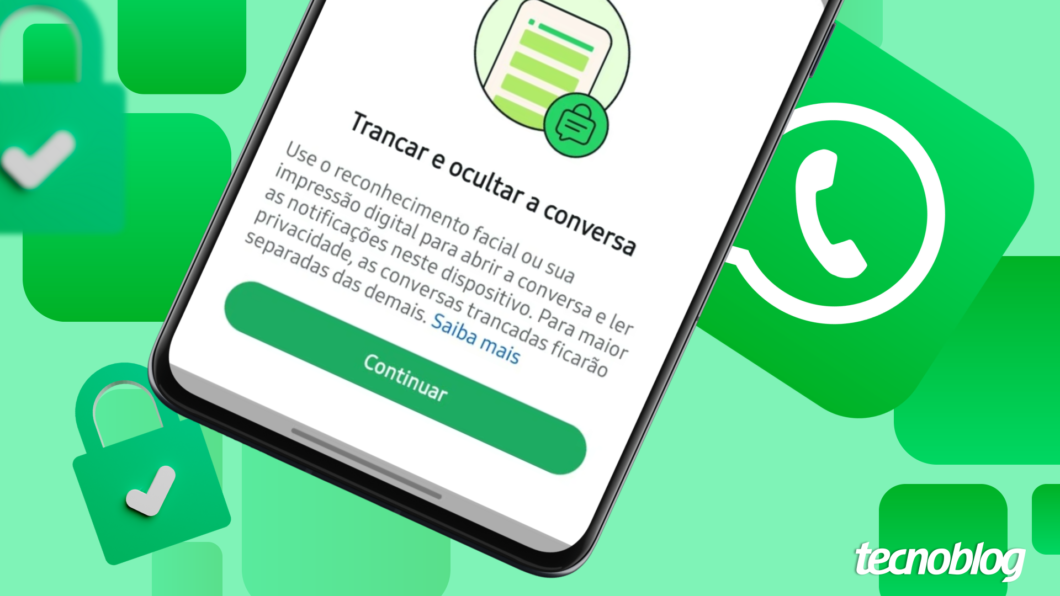

As conversas trancadas do WhatsApp garantem uma camada extra de privacidade, ocultando chats específicos da lista principal. Esse recurso é ideal para proteger informações sensíveis, movendo as mensagens para uma pasta segura acessível apenas por biometria ou senha.
Para ativar essa função, basta selecionar um contato no aplicativo para celular ou no PC e escolher a opção “Trancar conversa”. Isso garante que o bate-papo permaneça inacessível para terceiros que usem o aparelho.
Para visualizar os chats ocultos, é necessário acessar a pasta de “Conversas trancadas”. Após realizar a autenticação rápida, todas as mensagens protegidas serão exibidas para leitura ou resposta segura.
A seguir, veja o passo a passo para proteger conversas importantes no WhatsApp e ampliar a privacidade ao usar o mensageiro.
Índice
- Como trancar uma conversa no WhatsApp no celular
- 1. Selecione a conversa que será trancada
- 2. Acesse a opção “Trancar conversa”
- 3. Confirme que a ação para trancar conversa no WhatsApp
- 4. Veja a pasta “Conversas trancadas”
- 5. Abra as configurações da pasta “Conversas trancadas”
- 6. Toque na opção “Código secreto”
- 7. Cadastre o “código secreto” do WhatsApp
- Como trancar uma conversa no WhatsApp no PC
- Como acessar uma conversa trancada do WhatsApp no celular
- Como acessar uma conversa trancada no WhatsApp Web
- Como acessar uma conversa trancada no WhatsApp Desktop
- O que acontece ao trancar a conversa do WhatsApp?
- Por que não consigo trancar uma conversa do WhatsApp?
- Consigo acessar conversas trancadas do WhatsApp via PC se esqueci o código?
- Consigo destrancar as conversas no WhatsApp?
- Qual é a diferença entre trancar e arquivar conversas do WhatsApp?
Como trancar uma conversa no WhatsApp no celular
1. Selecione a conversa que será trancada
Abra o aplicativo do WhatsApp no celular e, na aba “Conversas”, segure o toque em cima do chat individual ou grupo que você deseja trancar.

2. Acesse a opção “Trancar conversa”
Abra as opções para trancar conversa no WhatsApp:
- No iPhone: toque na opção “Trancar conversa” para avançar;
- No Android: toque no ícone de três pontos, no canto superior direito, e selecione “Trancar conversa”.

3. Confirme que a ação para trancar conversa no WhatsApp
Veja a mensagem informando que para acessar conversas trancadas no WhatsApp será necessário usar a biometria (impressão digital ou reconhecimento facial) ou senha cadastrada no dispositivo. Então, toque em “Continuar” para concluir.

4. Veja a pasta “Conversas trancadas”
Na guia “Conversas” do WhatsApp, arraste o dedo para baixo para visualizar mais opções de chats. Então, toque em “Conversas trancadas” para acessar a pasta oculta e realizar a autenticação.

5. Abra as configurações da pasta “Conversas trancadas”
Na pasta “Conversas trancadas” do WhatsApp, toque em “Configurações” ou no ícone de três pontos no canto superior direito da tela, para abrir um novo menu.

6. Toque na opção “Código secreto”
Toque em “Código secreto” para iniciar a configuração de uma senha para acessar as conversas trancadas do WhatsApp no PC.
Importante: também é necessário ativar esse recurso para poder trancar conversas pelo WhatsApp Web ou Desktop.

7. Cadastre o “código secreto” do WhatsApp
No campo “Código secreto”, digite a combinação que você usará para ver as conversas ocultas em outros dispositivos conectados a conta. Em seguida, repita a senha e toque em “OK” para concluir a configuração.

Como trancar uma conversa no WhatsApp no PC
1. Selecione a conversa que você deseja trancar
Clique com o botão direito do mouse em cima do chat do WhatsApp que você deseja proteger para abrir um menu de opções.
Importante: esse passo a passo serve para o WhatsApp Web e a versão Desktop. Além disso, essa opção fica disponível somente após criar o código secreto no aplicativo do mensageiro no celular.

2. Clique em “Trancar conversa”
Clique em “Trancar conversa” do WhatsApp para avançar.

3. Digite o código secreto do WhatsApp
Digite o código secreto cadastrado no aplicativo do WhatsApp e clique em “Continuar” para confirmar a ação. Então, o chat será movido para a pasta “Conversas trancadas”.

Como acessar uma conversa trancada do WhatsApp no celular
1. Arraste a tela para baixo na guia “Conversas” do WhatsApp
Na guia “Conversas” do WhatsApp, arraste o dedo para baixo na tela para exibir a pasta “Conversas trancadas”.

2. Toque em “Conversas trancadas”
Toque em cima da opção “Conversas trancadas” e realize a autenticação com a biometria ou senha cadastrada para ver a conversa trancada no WhatsApp.

Como acessar uma conversa trancada no WhatsApp Web
1. Clique em “Conversas trancadas” no WhatsApp Web
Acesse o WhatsApp Web pelo navegador e, se necessário, faça login na plataforma. Então, clique na opção “Conversas trancadas” em cima dos bate-papos abertos do mensageiro.

2. Insira o código secreto
Na janela pop-up, digite o código secreto cadastrado no aplicativo no celular. Depois, clique em “Continuar” para acessar as conversas trancadas do WhatsApp.

Como acessar uma conversa trancada no WhatsApp Desktop
1. Clique no ícone de cadeado no WhatsApp Desktop
Abra o WhatsApp Desktop no seu PC e, em seguida, clique no ícone de cadeado no canto esquerdo da tela para acessar a pasta de conversa trancada.

2. Digite o código secreto
Na janela pop-up, insira o código secreto cadastrado no aplicativo para abrir as conversas trancadas no WhatsApp. Então, clique em “Continuar” para visualizar a pasta com os chats ocultados.

O que acontece ao trancar a conversa do WhatsApp?
Estas são as ações que ocorrem ao trancar a conversa do WhatsApp:
- Pasta de acesso restrito: o chat sai da caixa de entrada principal para uma pasta oculta, acessível apenas por biometria ou senha no celular ou por um código secreto no PC;
- Notificações sigilosas: os avisos de novas mensagens escondem o conteúdo e o nome do contato, exibindo apenas um aviso genérico de “WhatsApp: 1 nova mensagem”;
- Mídia protegida na galeria: as fotos e vídeos recebidos na conversa trancada não são salvos automaticamente na galeria do celular, reforçando a privacidade;
- Chamadas inalteradas: o bloqueio não se aplica a ligações de voz ou vídeo. O dispositivo tocará e exibirá quem está ligando normalmente, mesmo com o chat trancado;
- Privacidade do contato: a pessoa ou grupo não recebe nenhum aviso sobre o trancamento. Para eles, a interação e os status de visualização permanecem inalterados;
- Sincronização entre dispositivos: ao definir um código secreto, as conversas são ocultadas também no WhatsApp Web e Desktop, exigindo a senha para aparecerem na busca;
- Gestão de backup: as mensagens trancadas são incluídas no backup em nuvem, mas se você esquecer o código secreto e precisar limpá-lo, as conversas protegidas serão apagadas;
- Regras de ativação: o recurso é válido para chats individuais e grupos, mas exige que as conversas arquivadas retornem à caixa de entrada antes de serem ocultadas.
Posso ocultar uma conversa trancada no WhatsApp?
Sim, dá para esconder uma conversa trancada do WhatsApp ao ativar a função “ocultar conversas trancadas” nas configurações da pasta protegida. Com esse recurso de privacidade do WhatsApp, a pasta some da lista e reaparece somente ao digitar o código secreto na barra de pesquisa.
Por que não consigo trancar uma conversa do WhatsApp?
Estes são alguns pontos que podem impedir você de trancar uma conversa do WhatsApp:
- Ausência de bloqueio de tela: o recurso exige que o sistema do celular tenha uma senha ou biometria ativa (impressão digital ou reconhecimento facial) para validar o acesso às mensagens ocultas;
- Sem código secreto: o trancamento no PC apenas funciona se o usuário configurar previamente o código secreto nas configurações das conversas trancadas no aplicativo para celular;
- Conversas arquivadas: os chats movidos para o arquivo ficam impedidos de serem trancados. É necessário desarquivá-los primeiro para que a opção de ocultar apareça no menu;
- Limitação de grupos e comunidades: a ferramenta foca apenas em chats individuais e grupos comuns. Os canais de transmissão e comunidades não podem ser trancados;
- Problemas de cache: o acúmulo de dados temporários pode afetar o desempenho do app. Tente limpar o cache ou reinstalar o aplicativo para evitar a instabilidade;
- Aplicativo desatualizado: o recurso exige que a versão mais recente do WhatsApp esteja instalada no dispositivo. Verifique se há atualizações do app no App Store no iPhone ou na Play Store no Android.
Consigo acessar conversas trancadas do WhatsApp via PC se esqueci o código?
Não dá para abrir as conversas trancadas do WhatsApp no PC sem o código secreto, pois essa proteção é sincronizada entre os dispositivos. Contudo, é possível redefinir o código secreto pelo celular para recuperar o acesso à pasta oculta no WhatsApp Web ou Desktop.
Outra opção é usar a função de “Limpar e destrancar tudo” nas configurações de privacidade do aplicativo no smartphone. Essa ação remove a trava de segurança imediatamente, permitindo que as mensagens cheguem normalmente em todas as telas.
No entanto, ao escolher a limpeza total para recuperar o acesso, todo o histórico de mensagens das conversas trancadas será apagado permanentemente. Após o procedimento, os chats retornarão à tela inicial do WhatsApp sem conteúdo, exigindo um novo trancamento.
Consigo destrancar as conversas no WhatsApp?
Sim, dá para destrancar individualmente uma conversa ao acessar a pasta “Conversas trancadas”. Abra a chat oculto, toque no nome do contato ou do grupo e, ao ver as configurações, desative a chave “Conversas trancadas” para retornar à lista principal.
Essa ação remove a exigência de biometria ou senha, tornando as mensagens visíveis a qualquer pessoa que abrir o app. Além disso, todo o histórico anterior é preservado e movido automaticamente para a caixa de entrada comum.
Qual é a diferença entre trancar e arquivar conversas do WhatsApp?
Trancar conversas do WhatsApp é a função que move o chat para uma pasta oculta protegida por biometria ou senha, removendo o conteúdo da caixa de entrada. É a escolha ideal de segurança para proteger bate-papos confidenciais contra o acesso de terceiros que estejam com o aparelho em mãos.
Arquivar conversas do WhatsApp é o recurso que transfere o chat da tela principal para uma pasta separada, ocultando a conversa da lista inicial para reduzir distrações. Esse recurso foca na organização, silenciando notificações de novas mensagens a menos que a pessoa seja mencionada ou receba uma resposta direta.