

Você baixou o instalador de um novo programa que deseja ter no computador, mas, nesses tempos desconfiados onde as próprias atualizações dos aplicativos podem trazer malwares, quer ter certeza de que o arquivo realmente é legítimo: como fazer isso?
- Qual a diferença entre certificado digital e assinatura digital?
- Criptografia para iniciantes: o que é e por que é importante?
Uma técnica simples, mas bastante eficaz, é a verificação da Assinatura Digital dos arquivos, o que chamamos de criptografia assimétrica. Neste tutorial, nós do Canaltech vamos ensinar você a checar esse dado em qualquer instalador baixado — e, caso você tenha um conhecimento técnico mais profundo, analisar outras provas da autoria do arquivo em questão.
Método 1: A Verificação Visual
Você baixou o npp.8.8.9.Installer.exe, instalador do Notepad++. Como saber se Don Ho, o desenvolvedor responsável, é realmente o autor do arquivo, ou um hacker? Confira o passo-a-passo logo abaixo:
–
Entre no Canal do WhatsApp do Canaltech e fique por dentro das últimas notícias sobre tecnologia, lançamentos, dicas e tutoriais incríveis.
–
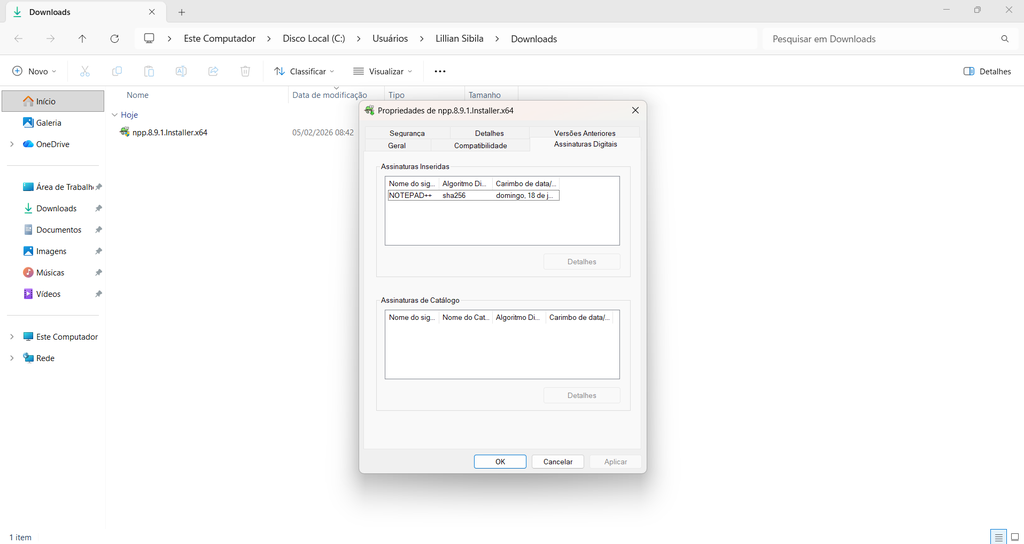
- Clique com o botão direito no arquivo .exe ou .dll;
- Selecione “Propriedades”;
- Vá na aba “Assinaturas Digitais” (caso ela não exista, o arquivo não é assinado, um sinal de alerta forte);
- Selecione a assinatura na lista e clique em “Detalhes”.
O que verificar?
- Nome do Assinante: deve ser a empresa oficial, como “Notepad++”. Caso esteja “Unknown” ou outro nome aleatório, delete o arquivo;
- Status: ele deve informar que “Esta assinatura digital está correta” (em inglês, “This digital signature is ok”);
- Timestamp: data e hora da assinatura, informando se o arquivo foi assinado na época do lançamento ou ontem.
Método 2: PowerShell, o jeito “hacker”
Caso você tenha um conhecimento técnico mais profundo ou deseja garantir mais ainda a integridade do arquivo, pode usar essa técnica para saber se o instalador está inteiro.
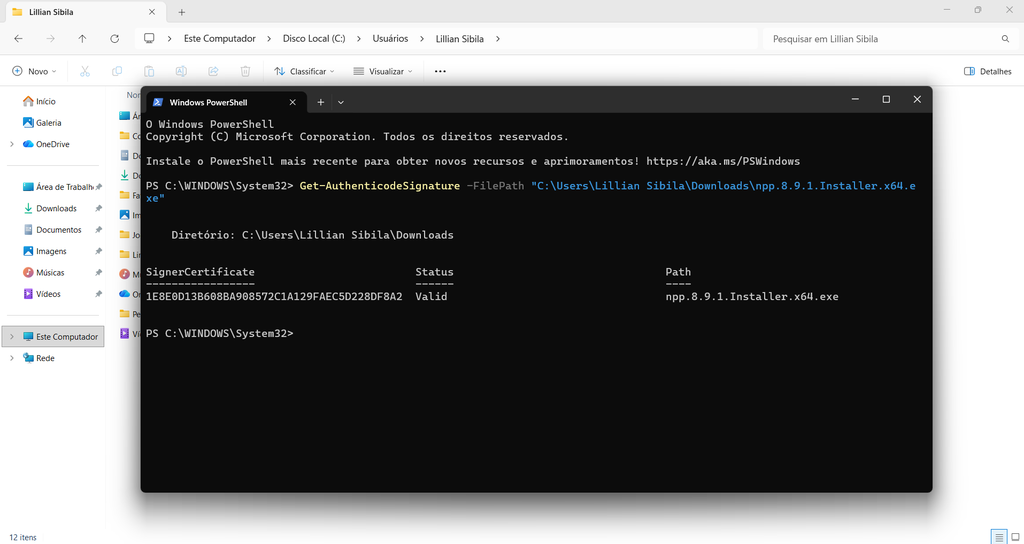
- Abra o PowerShell;
- Digite o comando Get-AuthenticodeSignature -FilePath “C:CaminhoDoArquivo.exe“;
- Verifique o resultado: ele deve retornar “Valid” ou “HashMismatch”, provando que o arquivo não foi alterado.
Hash vs. Assinatura: A diferença técnica
Se você realmente, sem sombra de dúvida, quer saber se está tudo certo, pode ir ainda mais fundo.
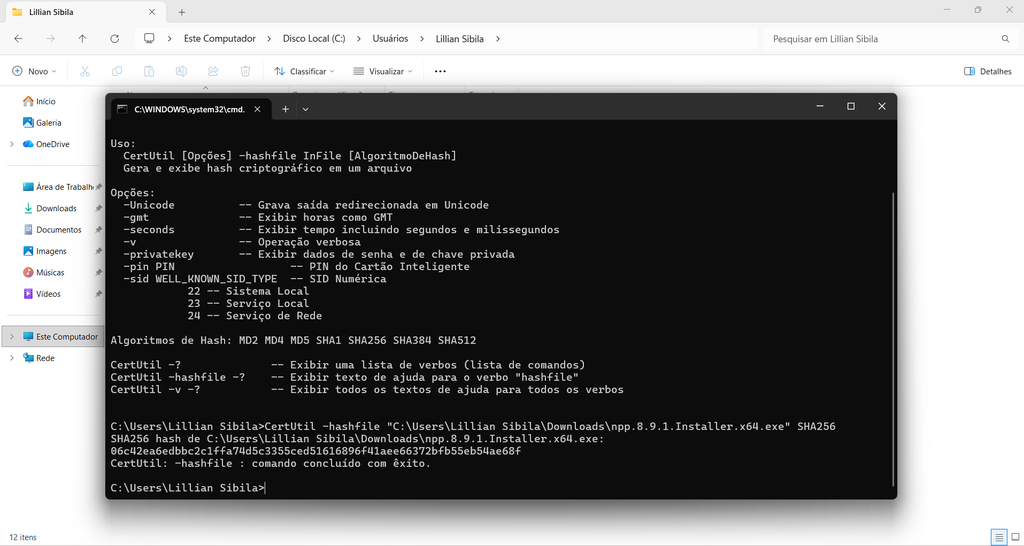
- Abra o cmd via Windows + R;
- Use o comando CertUtil -hashfile “C:CaminhoDoArquivo.exe” SHA256;
- Compare o código retornado com o código pulbicado no site oficial do desenvolvedor.
Assim, você pode ter certeza da autoria do arquivo e sua integridade, ou seja, saber que ele está inteiro e poderá cumprir sua função como esperado, sem malwares ou partes faltantes.
Para garantir sua segurança desde a obtenção, sempre baixe instaladores do site oficial da empresa, nunca de terceiros, como Softonic ou Baixaki: por mais que esses sites não tenham intenções maliciosas, só o fato de ter sido subido em outro lugar já abre margem para manipulações e inserção de componentes indesejados.
Caso seu computador mostre “SmartScreen protegeu seu PC” durante a instalação em uma tela azul, leia com atenção: caso o fornecedor informado seja “Desconhecido” ou “Unknown”, não execute e delete o arquivo imediatamente. Sua segurança não vale a praticidade de já usar instalador baixados suspeitos, mesmo que você tenha que gastar algum tempo verificando sua autenticidade.
Leia também:
- O que é um ciberataque “living off the land”?
- Golpe da Mão Fantasma: O que é e como proteger seu celular do acesso remoto
- O que é o golpe do falso fornecedor? Conheça a fraude e saiba como se proteger
VÍDEO | Golpe da SELFIE: saiba COMO se proteger!
Leia a matéria no Canaltech.