
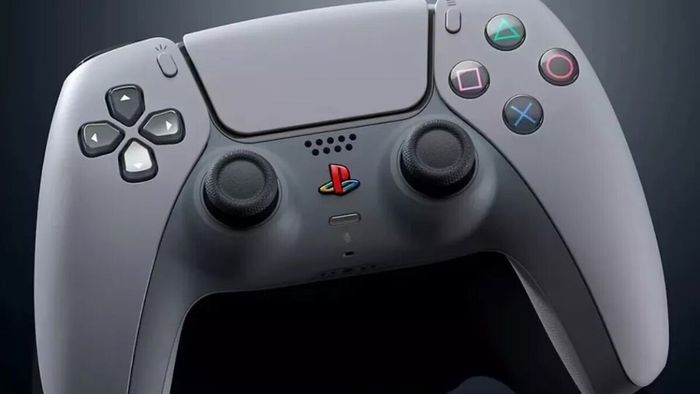
O uso do controle DualSense no PC pode ser a coisa mais simples do mundo, mas exige alguns “pulos do gato” para entregar 100% do seu potencial.
- 6 melhores controles alternativos para PS5
- Por que os recursos do DualSense no PC só funcionam com o cabo?
Enquanto muitos se viram com o “plug and play”, outros têm dor de cabeça com a conexão USB e Bluetooth, assim como a camada da Entrada Steam e a própria compatibilidade dos jogos.
Neste guia, nós do Canaltech vamos te explicar o caminho simples para fazer o seu controle DualSense funcionar de primeira. Além disso, vamos te explicar como fazer os ajustes para a sua utilização ser perfeita nos PCs. Confira:
–
Entre no Canal do WhatsApp do Canaltech e fique por dentro das últimas notícias sobre tecnologia, lançamentos, dicas e tutoriais incríveis.
–
O que você precisa e o que muda entre USB e Bluetooth
A conexão do controle pelo cabo USB pode ser fisicamente incômoda, mas é o único módulo para utilizá-lo sem ter trabalho com instabilidade ou falta de recursos. Não tem mistério algum, basta conectá-lo que ele será estável e tem uma chance maior de ter seus recursos avançados funcionais durante a experiência.
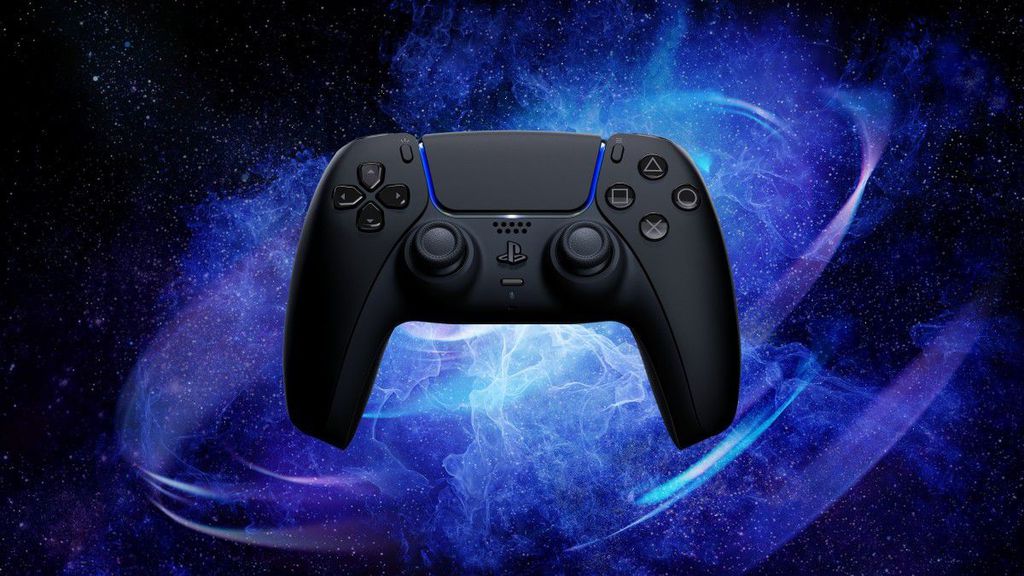
Já a conectividade Bluetooth significa uma liberdade maior, poder jogar da sua cama e ter mais conforto. No entanto, isso pode trazer interferência, latência nos comandos e limitações de funcionalidades, a depender de cada título.
“Ué, mas funciona”, sim, mas funciona perfeitamente? É essa a questão, já que isso influencia se o usuário possui vibração avançada, áudio do próprio periférico e consistência ao seu lado.
Para garantir que estes recursos do seu controle DualSense estejam disponíveis nos games e plataformas compatíveis, assim como quer evitar bugs, é necessário seguir alguns passos que vão te auxiliar na experiência.
Passo 1: atualize o firmware do DualSense pelo Windows
- Instale o app PlayStation Accessories, que tem suporte ao WIndows 10 e 11
- Conecte o controle ao PC (USB ou Bluetooth)
- Aplique a atualização de firmware disponível
- É importante não desconectar o controle durante o update!
Passo 2: conecte do jeito certo (USB e Bluetooth)
- Caso queira usar o controle via USB, é necessário usar um cabo de dados + carga, com reconhecimento automático do Windows
- Caso opte pelo Bluetooth, é necessário segurar simultaneamente os botões “Share” e um dos botões de ação (X, Quadrado, Círculo ou Triângulo) por alguns segundos — até a barra de luz piscar. No PC, abra as configurações Bluetooth e adicione o DualSense na plataforma
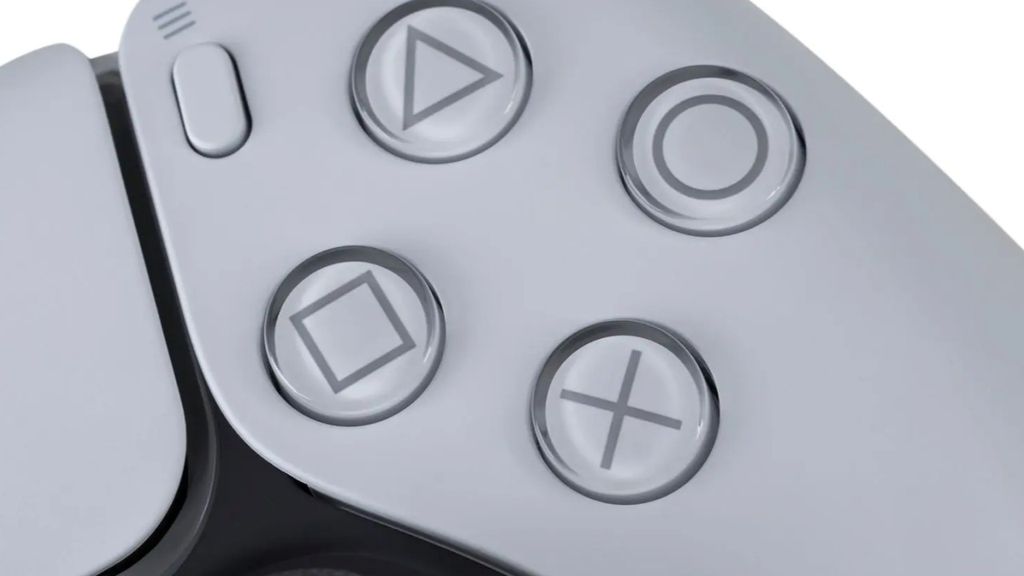
É importante notar que hoje o periférico permite que você tenha o pareamento em até 4 dispositivos simultaneamente. Caso queira usar em outro aparelho, basta escolher outro botão de ação para apertar em conjunto ao Share que ele salvará as duas ou mais configurações.
Passo 3: Steam — o “modo fácil” para compatibilidade máxima
O Steam costuma ser a forma mais simples de garantir o suporte ao DualSense, já que a plataforma tem o controle mapeado para uma grande parcela de seus jogos — inclusive com os ajustes avançados dele.
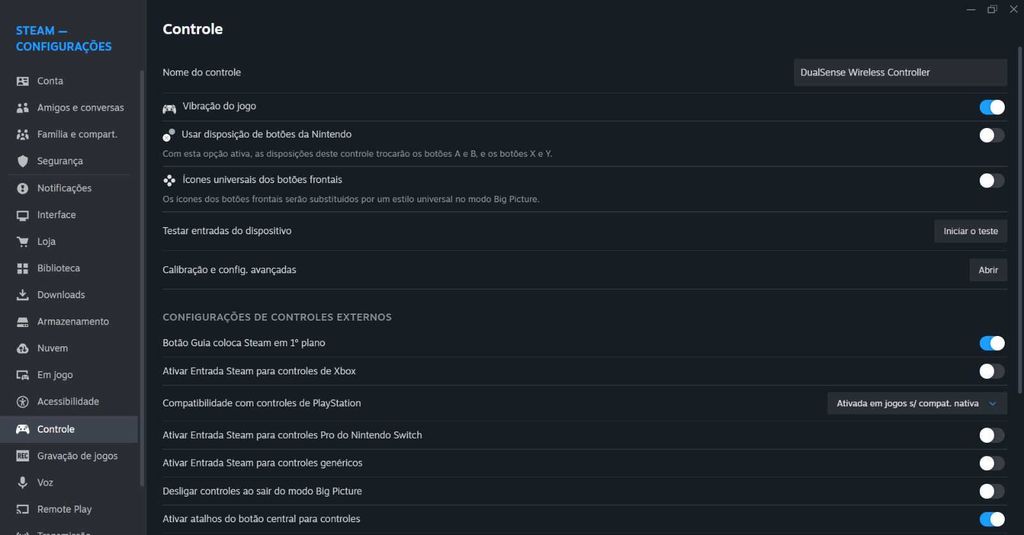
Assim que você o conecta, basta clicar no ícone do Steam, ir para Configurações e depois Controle. Assim, abrirá a janela acima e poderá ver se o sistema identifica o seu periférico e as funções básicas dele.
Ali, é possível alterar o seu layout, sensibilidade, vibração e até mesmo testar os seus botões — caso suspeite de drift ou outros problemas conforme joga.
Apesar de tudo isso, a plataforma tem uma “camada universal” chamada de Entrada Steam que faz jogos antigos ou que não tinham suporte a aceitar o controle. No entanto, se atente: se ela estiver habilitada e o game tiver suporte nativo ao DualSense, pode causar interferência.
Quando ativar ou desativar a Entrada Steam por jogo?
Existe um “pulo do gato” quando você coloca a Entrada Steam para equilibrar as coisas. Quando o recurso está ativo, alguns jogos tratarão o controle como um periférico genérico e, em muitas vezes, mostrará os ícones do Xbox.
Esta função deve ser usada apenas quando o game não tem suporte oficial ao DualSense. Caso tenha, ela não se faz necessária e você poderá conectá-lo normalmente que seus recursos funcionarão sem dor de cabeça.
Deste modo, ele também não será tratado como um acessório qualquer. Assim aparecerão os ícones PlayStation, recursos disponíveis do controle e pode ter uma compatibilidade maior com vibração e outras funções.
A regra é simples: se o jogo reconhece o DualSense e você quer os recursos e ícones da Sony, desative a Entrada Steam. Se o game não reconhece nada disso, habilite o recurso para jogar sem entraves.
Emuladores: como evitar conflito e ter um mapeamento consistente
Quem costuma jogar em emuladores já sofreu de um mal do mapeamento inconsistente. Simplesmente o controle DualSense não funciona direito ou os botões têm diferenças que não deveriam se apresentar.
Isso ocorre porque estes softwares costumam aceitar o periférico normalmente, mas há um conflito com a Entrada Steam. Se ela está ativa e atua por cima, é como se o sistema tentasse ler os comandos sob uma camada extra e nebulosa.
Neste momento, você tem de fazer uma escolha: ou o emulador “enxerga” o DualSense direto ou ele recebe o controle via Entrada Steam (que é útil para padronizar perfis e giroscópio). A depender do caso, as duas ideias juntas podem te causar mais incômodo do que diversão.
Recursos avançados e expectativas realistas
Vale lembrar que, tanto nos emuladores quanto nos jogos do Steam ou de outras plataformas, recursos como os gatilhos adaptáveis e sensor háptico só funcionam adequadamente quando há uma implementação do jogo em questão.
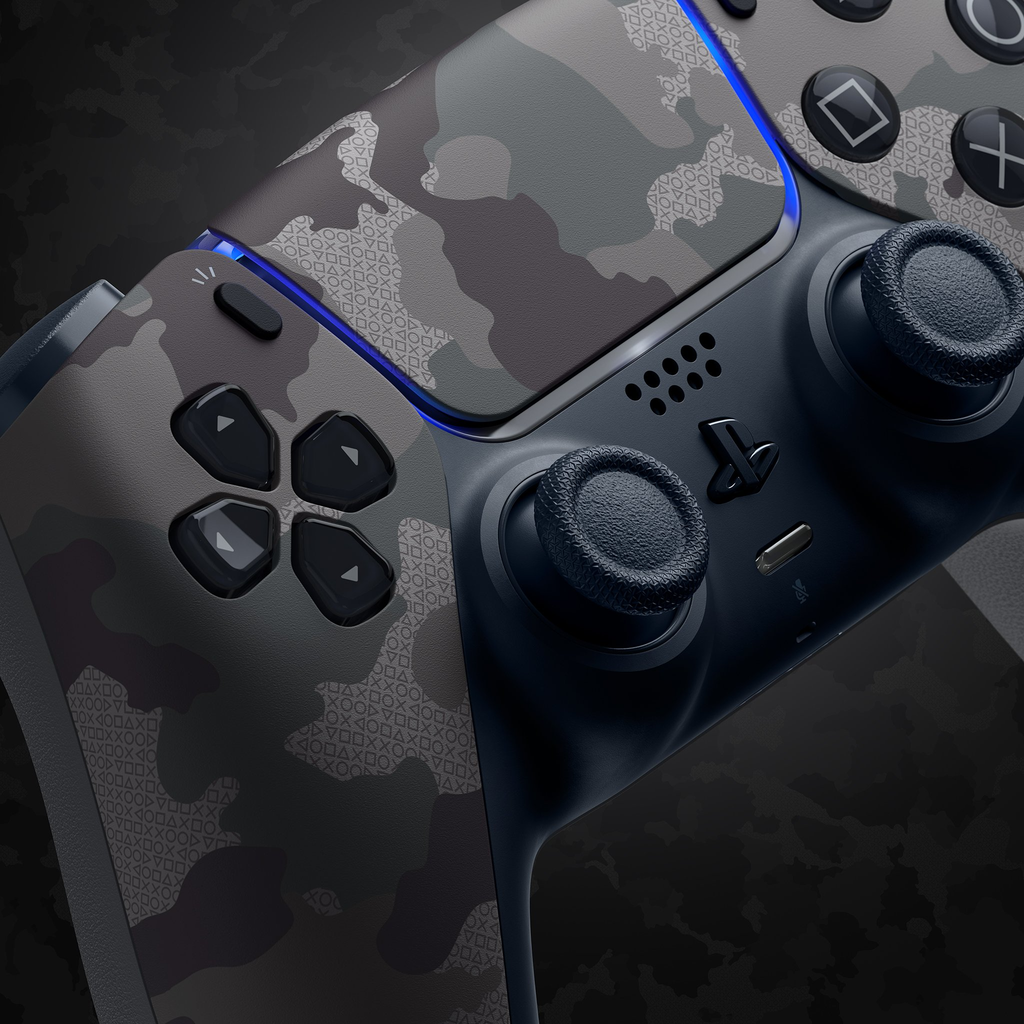
Neste caso, é mais sobre o software do que o seu periférico. Inclusive, em alguns casos para se usar o sensor háptico é necessária a conexão USB do DualSense — ou seja, não é disponível via Bluetooth.
O uso de microfone, alto-falante ou a própria entrada P2 também podem apresentar limitações. Normalmente elas pedem conexão cabeada e é preciso seguir estas diretrizes à risca para não ter problemas.
Assim, evitará muita frustração ou a emblemática reclamação de “funciona com fulano e não comigo”. Todos esses elementos são diferenciais para usar os recursos que deseja do acessório no seu PC.
DualSense no PC não é um bicho de sete cabeças
Com um suporte cada vez maior da Sony e de plataformas como Steam e GOG, usar o DualSense no computador tornou-se uma tarefa muito simples nos dias de hoje.
Atualize o firmware, escolha a sua conexão sabiamente (em mente de que terá de escolher entre estabilidade e conveniência) e verifique se a Entrada Steam está ou não em ação.
Assim, evitará questões como “porque ele mostra os botões de Xbox?”, “porque o controle não aparece no Bluetooth?”, “o sensor háptico não funciona?” e outras que podem surgir conforme tenta ajustar as configurações.
Leia também no Canaltech:
- DualSense “PC Ready”: Sony cria versão do controle pronta para Windows
- Xbox Magnus: Novo console será PC com Windows 11 e interface de videogame
- Drift no controle: por que acontece, como diagnosticar e quais joysticks comprar
Leia a matéria no Canaltech.