

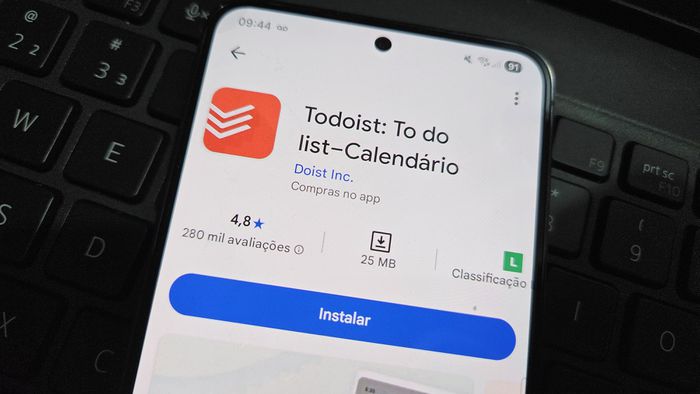
O Todoist iniciou os testes de um novo recurso com inteligência artificial que transforma textos e imagens em tarefas automaticamente. Ainda em fase experimental, a funcionalidade está disponível apenas para usuários dos planos Pro e Business que participam do programa Beta e ativaram os recursos experimentais no aplicativo.
- 20 alternativas gratuitas ao Trello
- Apps para organizar a vida digital: veja opções para anotações, arquivos e mais
A ferramenta faz a leitura de imagens, como fotos de quadros de tarefas, listas manuscritas ou anotações de reuniões, e sugere automaticamente as tarefas, incluindo o nome de cada pessoa responsável pela execução, datas e prazos quando essas informações aparecem no conteúdo.
Em um dos exemplos divulgados, o recurso analisa a imagem de um quadro branco e converte os itens escritos à mão em tarefas organizadas no app. O mesmo vale para textos longos. Em um e-mail, o Todoist consegue identificar o que pode virar tarefa e cria os itens correspondentes automaticamente.
–
Entre no Canal do WhatsApp do Canaltech e fique por dentro das últimas notícias sobre tecnologia, lançamentos, dicas e tutoriais incríveis.
–
A proposta é facilitar a organização de informações e reduzir o tempo gasto com transcrição manual, especialmente pós-reunião ou no gerenciamento de demandas recebidas por texto.
Vale destacar que essa ferramenta é diferente do Ramble, focado na transcrição de ideias faladas em tempo real. A nova funcionalidade foi pensada para processar informações que já existem, como anotações, fotos de reuniões e e-mails com várias demandas.
Como usar o novo recurso do Todoist?
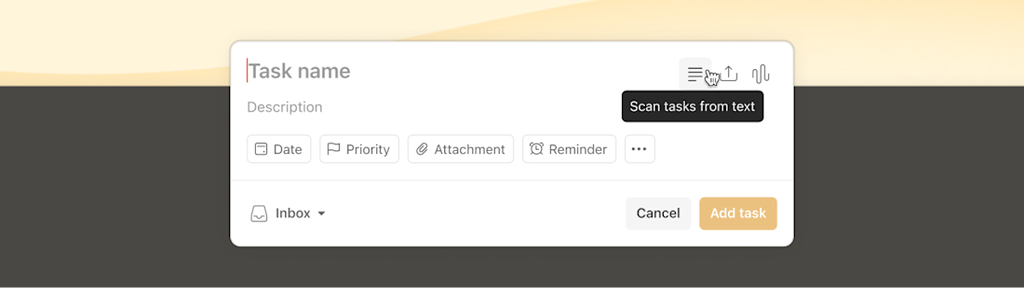
Para testar a captura de tarefas por texto e imagem, é preciso ter um plano Pro ou Business e ativar os recursos experimentais (Beta) nas configurações do Todoist. O recurso está disponível nas versões Web e Desktop mais recentes. Depois disso, é só seguir o passo a passo:
- Abra a “Adição Rápida”;
- Clique no ícone de texto ou de upload ao lado do ícone do Ramble;
- Cole o texto ou faça o upload das imagens;
- Toque em “Adicionar tarefa” para concluir.
Confira outros conteúdos do Canaltech:
- 7 apps para aumentar a produtividade no tablet que você precisa conhecer
- 6 apps para você não se esquecer de pagar as contas de casa
- Ano novo, vida nova: 8 apps que vão te ajudar a planejar 2026
VÍDEO: Apps para aumentar sua produtividade #Shorts
Leia a matéria no Canaltech.